
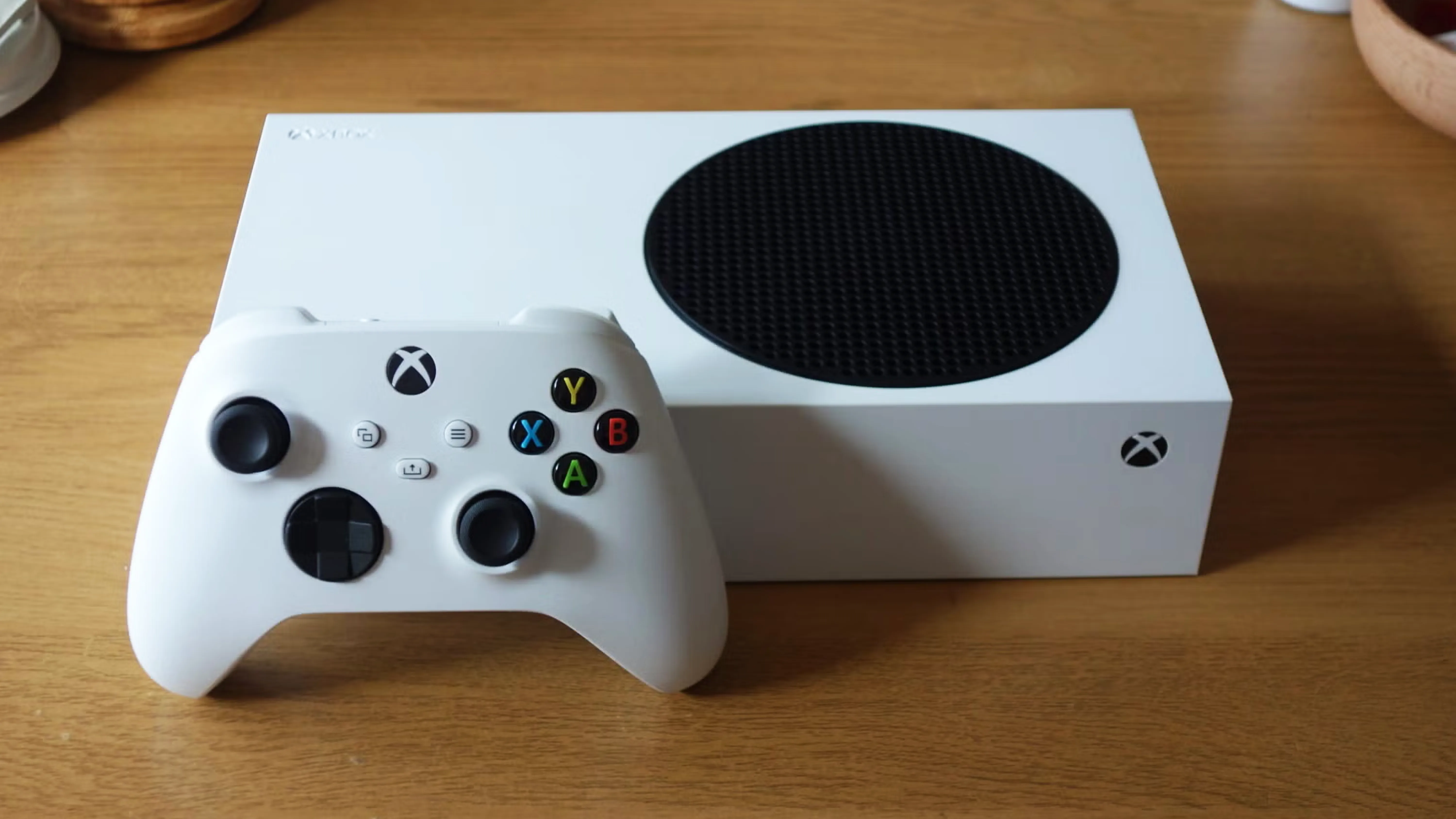
¿Por qué mi Xbox Series no da imagen?
Es frustrante encender tu Xbox Series y darte cuenta de que no aparece imagen en la pantalla. Este problema puede deberse a una variedad de razones, desde fallos en los cables hasta problemas más serios con el hardware. En este artículo, te explicamos las posibles causas, las soluciones que puedes intentar en casa y cuándo es necesario acudir a un técnico especializado.
Causas comunes de que tu Xbox Series no muestre imagen
1. Problemas con el cable HDMI
El cable HDMI es esencial para transmitir la imagen y el sonido de tu consola a la pantalla. Las causas más comunes relacionadas con el HDMI incluyen:
- Cable dañado o defectuoso.
- Conexiones sueltas en el puerto de la consola o de la TV.
- Uso de un cable incompatible, especialmente si intentas jugar en 4K.
2. Configuración de resolución incorrecta
Si configuraste tu Xbox Series en una resolución que no es compatible con tu televisor, podría no mostrar imagen.
3. Puerto HDMI dañado
El puerto HDMI de la consola puede sufrir daños por desconexiones forzadas o acumulación de polvo y suciedad.
4. Problemas con la TV o monitor
En ocasiones, el problema no está en la consola, sino en el televisor o monitor. Esto incluye:
- Puerto HDMI del televisor defectuoso.
- Configuración incorrecta de la entrada en la TV.
5. Fallos internos de hardware
Si ninguna de las opciones anteriores resuelve el problema, podría tratarse de un fallo en la placa madre, la GPU o el chip HDMI de tu consola.
Soluciones que puedes intentar
1. Revisa el cable HDMI
Asegúrate de que el cable esté conectado correctamente tanto en la consola como en la TV. Prueba con otro cable HDMI que sepas que está funcionando.
2. Cambia la entrada HDMI de tu televisor
Cambia el cable a otro puerto HDMI en tu televisor. Verifica que el televisor esté configurado en la entrada HDMI correcta.
3. Restablece la resolución de la consola
Si sospechas que la resolución es el problema:
- Apaga tu Xbox Series.
- Mantén presionado el botón de encendido y el botón de expulsión al mismo tiempo hasta que escuches dos pitidos.
- Esto iniciará la consola en modo de resolución baja.
Desde allí, ve a Configuración > Pantalla y sonido para ajustar la resolución.
4. Prueba en otra pantalla
Conecta tu Xbox Series a otro televisor o monitor para descartar que el problema sea con la pantalla original.
5. Limpia los puertos HDMI
Usa aire comprimido para eliminar el polvo acumulado. Inspecciona visualmente los puertos para detectar daños visibles.
Cuándo acudir a un técnico especializado
Si el problema persiste después de intentar estas soluciones, es posible que la consola necesite reparación profesional. Algunos casos comunes incluyen:
- Reemplazo del puerto HDMI.
- Reparación del chip HDMI o de la GPU.
- Diagnóstico completo para detectar fallos en el hardware.
Confía en los expertos
En SCUFPE, somos especialistas en la reparación de consolas Xbox Series. Nuestro servicio incluye:
- Diagnóstico y reparación profesional.
- Reemplazo de puertos y componentes defectuosos.
- Garantía de 6 meses en todos nuestros trabajos.
¡No dejes que un problema técnico arruine tus sesiones de juego! Contáctanos hoy mismo para devolverle la vida a tu Xbox Series.
Redacción
SCUFPE